 GenPixy
Pengaturan GenPixy AI: Pilih Gaya, Format, dan Bahasa
Pilih pengaturan GenPixy AI sesuai video yang ingin kamu bagikan. Bandingkan Whiteboard dan Full Color, Landscape dan Portrait, serta pilihan bahasa narasi.
3 menit baca
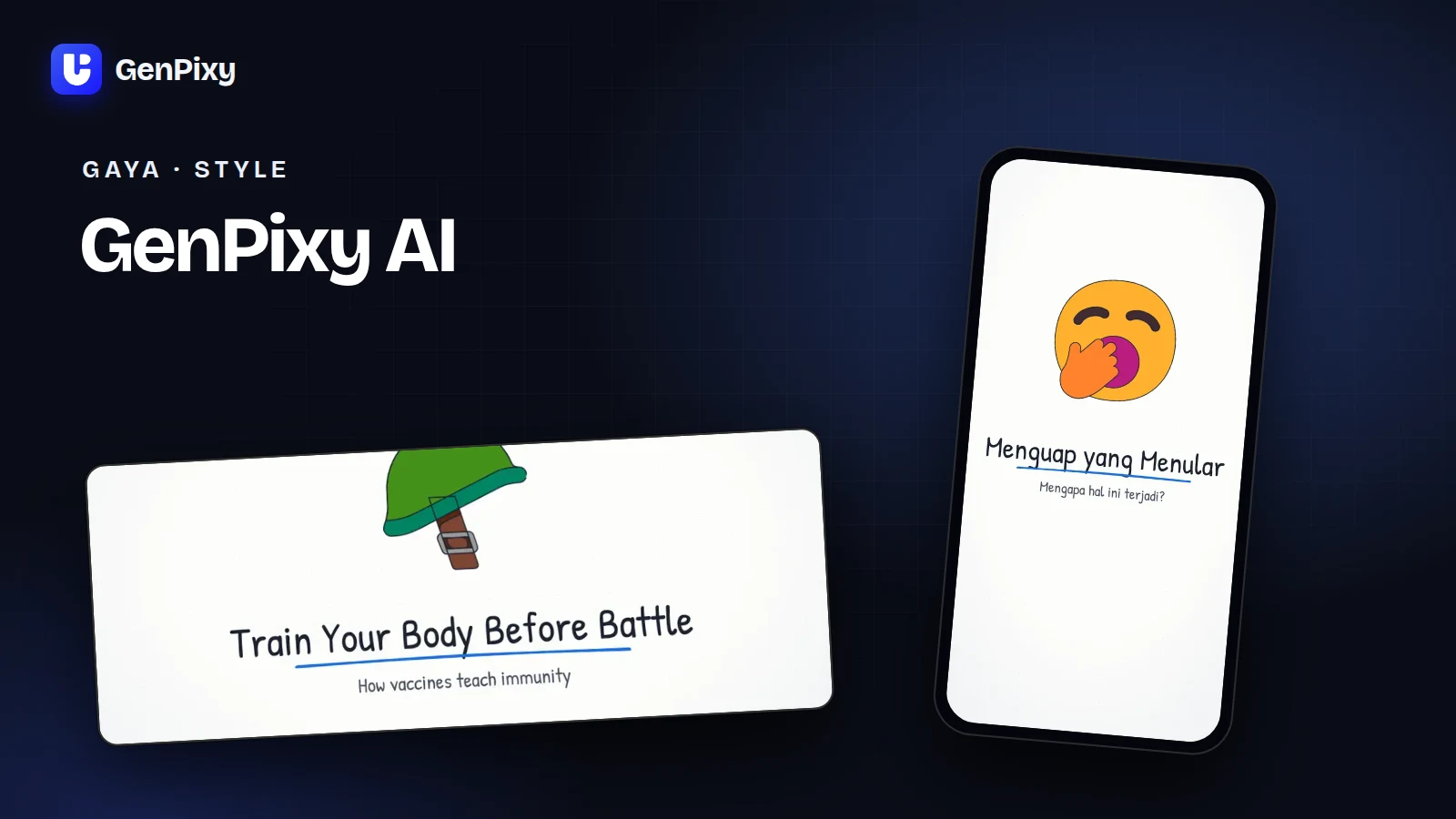
Pengaturan GenPixy AI membantumu memilih gaya visual, format layar, bahasa narasi, dan durasi video penjelasan yang tersedia. Mulai dari tempat penonton akan melihat videomu, lalu pilih pengaturan yang sesuai.
Video untuk layar kelas memerlukan tata letak yang berbeda dari video untuk HP. Topiknya bisa tetap sama meskipun formatnya berubah.
Panduan ini membahas pilihan utama supaya kamu bisa menyesuaikannya dengan kebutuhan video.
Pilih Whiteboard atau Full Color?
Keduanya menghasilkan video animasi penjelasan. Perbedaannya ada pada tampilan.
| Gaya | Yang dilihat penonton | Cocok untuk percobaan awal |
|---|---|---|
| Whiteboard | Gambar yang muncul di atas latar seperti papan tulis | Konsep yang perlu diikuti dengan teliti |
| Full Color | Adegan ilustrasi berwarna | Pengantar yang ringan atau pertanyaan sehari-hari |
Pilih gaya sesuai materi dan penonton. Whiteboard cocok jadi pilihan awal untuk pelajaran, Full Color untuk topik yang lebih santai. Keduanya tetap butuh penjelasan yang jelas.
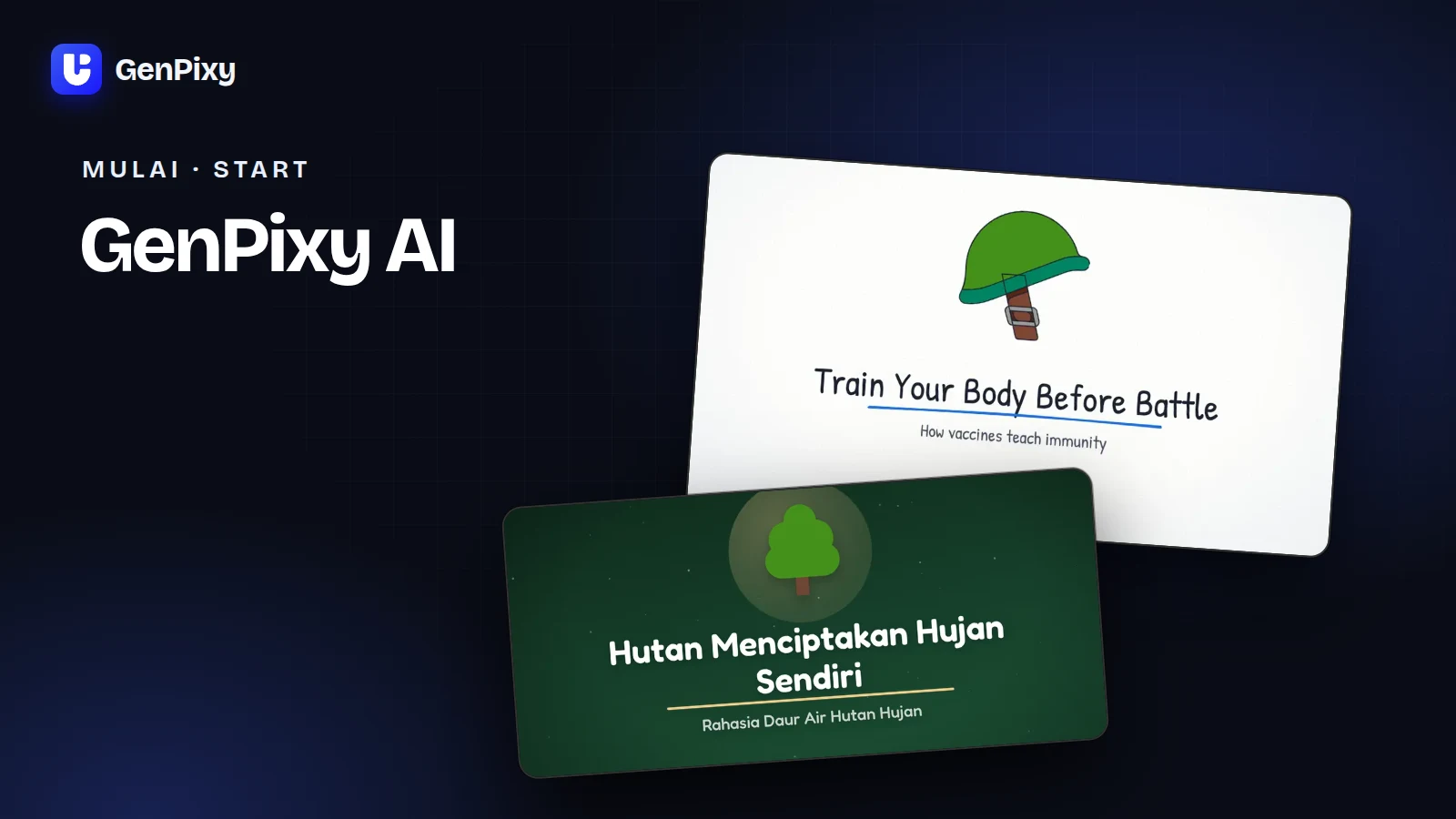
Berikut contoh Whiteboard berbahasa Indonesia:
Berikut contoh tampilan Full Color:
Pilih Landscape atau Portrait?
Landscape 16:9 cocok untuk layar lebar, presentasi, dan video YouTube biasa. Ini pilihan praktis kalau guru memutar video lewat layar kelas.
Portrait 9:19.5 menghasilkan video tinggi untuk ditonton lewat HP. Format ini berguna untuk posting singkat bagi penonton yang memakai ponsel.
Coba lihat file unduhan di platform tempat kamu akan posting. Setiap platform menempatkan tombol, caption, dan kontrol lain di atas video. Perhatikan apakah teksnya tetap nyaman dibaca.
Pilihan format mengikuti layar penonton, bukan hanya topik yang dibahas.
Tentukan bahasa narasi
Kamu bisa memilih bahasa Indonesia atau Inggris secara langsung. Pilihan Auto mendukung lebih dari 70 bahasa dan mengikuti bahasa topik.
Untuk percobaan pertama, samakan bahasa prompt dengan bahasa narasi yang kamu inginkan. Kalau ingin narasi bahasa Indonesia, tulis topik dalam bahasa Indonesia dan pilih Indonesian di formulir.
Saat memeriksa hasil, dengarkan nama dan istilah khusus. Topik yang jelas membantu, tetapi pengucapan tetap perlu dicek.
Pilih durasi yang cukup untuk satu ide
Video yang lebih panjang memerlukan materi yang cukup. Mulai dari durasi paling singkat yang masih bisa menjawab pertanyaan dengan utuh.
Topik “Mengapa adonan roti mengembang?” bisa fokus pada satu penjelasan. Materi yang lebih luas mungkin lebih cocok dibagi menjadi beberapa video.
Pilihan yang tersedia bergantung pada opsi yang kamu gunakan. Penawaran gratis publik saat ini mencakup video hingga 60 detik dengan kualitas 720p. Periksa formulir untuk pilihan akunmu, lalu lihat halaman harga untuk opsi berbayar terbaru.
Periksa saran pengaturan dari prompt
Kalau memakai tombol penyesuaian pengaturan dari prompt, periksa nilai yang disarankan sebelum membuat video. Perhatikan bahasa dan format video, lalu durasinya.
Tulis dulu permintaan isi yang jelas:
Jelaskan mengapa adonan roti mengembang untuk pemula yang suka membuat roti di rumah. Gunakan bahasa Indonesia. Fokus pada ragi yang menghasilkan gas dan adonan yang menahan gas tersebut.
Setelah itu, pilih pengaturan lewat formulir. Topik menentukan penjelasan yang ingin disampaikan, sedangkan pengaturan menentukan bentuk video yang diterima penonton.
Sebelum dibagikan
Tonton dengan suara dan periksa faktanya. Lihat juga hasilnya dalam ukuran layar HP kalau penontonmu memakai ponsel. Unduh MP4 dan file subtitle SRT terpisah bila diperlukan.
Kalau penjelasannya terasa terlalu padat, persempit topik untuk versi berikutnya. Mengganti gaya tidak akan memberi ruang untuk lima ide yang tidak saling berkaitan.
Ikuti panduan pemula GenPixy AI untuk percobaan pertama, atau pilih topik dari contoh prompt.