 GenPixy
GenPixy AI: Panduan Pemula untuk Video Pertamamu
Baru mencoba GenPixy AI? Ubah satu topik menjadi video animasi penjelasan. Pelajari persiapan, cara mulai gratis, dan hal yang perlu dicek sebelum posting.
3 menit baca
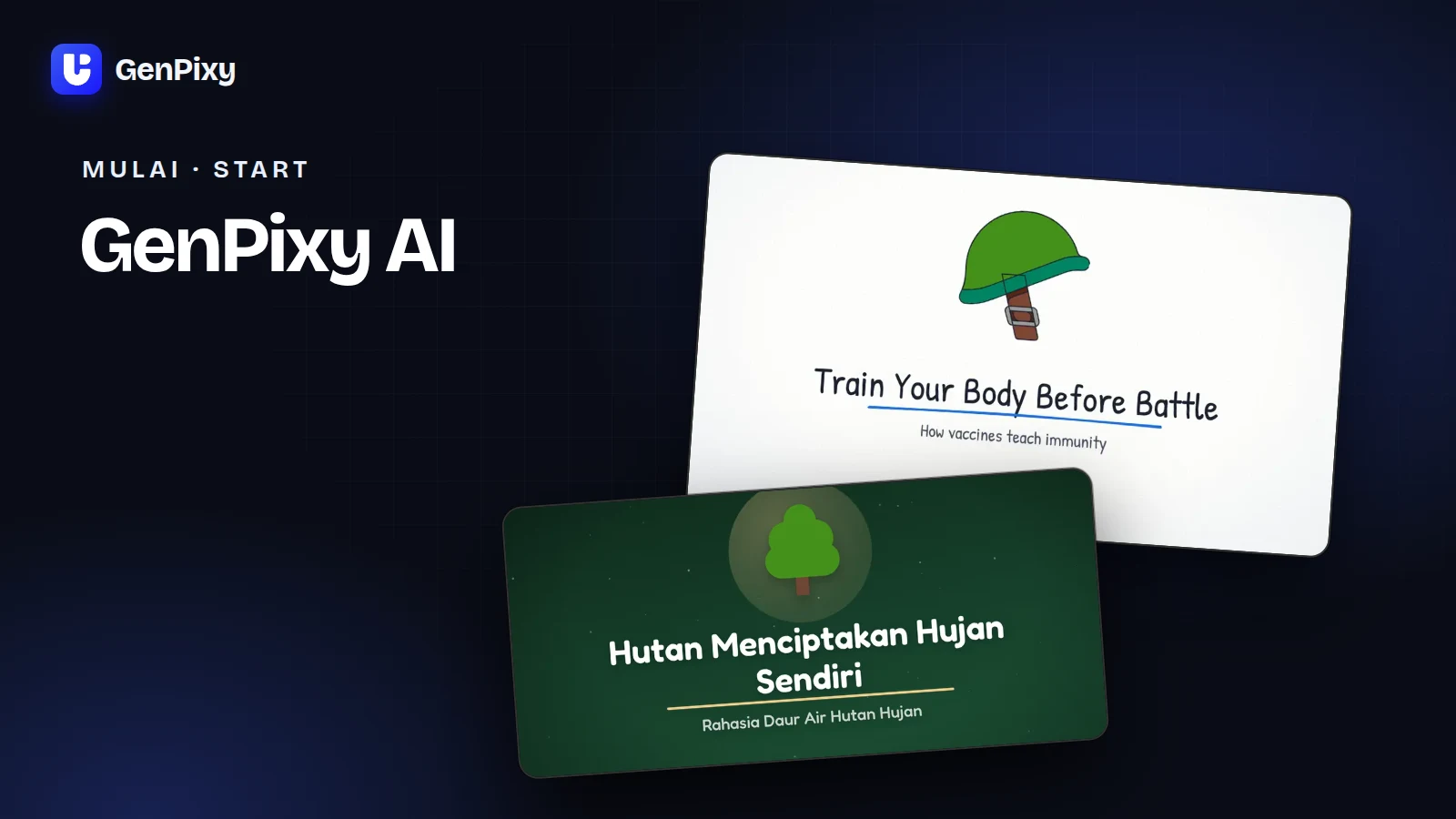
GenPixy AI mengubah topik tertulis menjadi video animasi penjelasan dengan narasi, ilustrasi, subtitle, dan musik. Kamu bisa memakainya lewat browser di HP atau komputer, tanpa merekam diri sendiri.
Untuk video pertama, pilih satu pertanyaan kecil. “Kenapa bawang membuat mata perih?” lebih mudah dijelaskan daripada “semua hal tentang ilmu pangan”. Topik yang fokus juga memberi penonton alasan yang jelas untuk menonton.
Panduan ini membantu kamu membuat video pertama dan menilai apakah hasilnya cocok untuk penontonmu.
Video apa yang bisa dibuat dengan GenPixy AI?
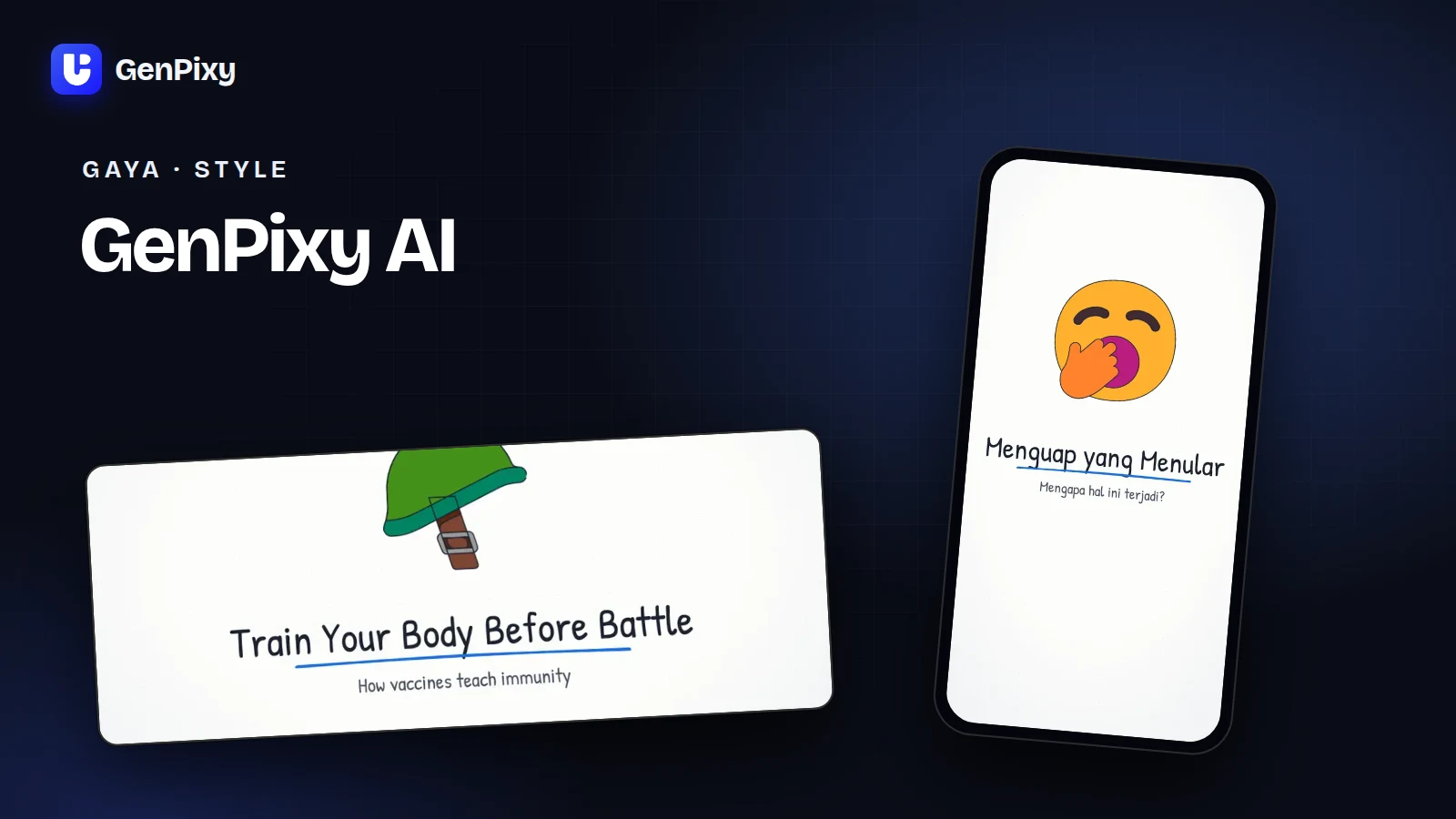
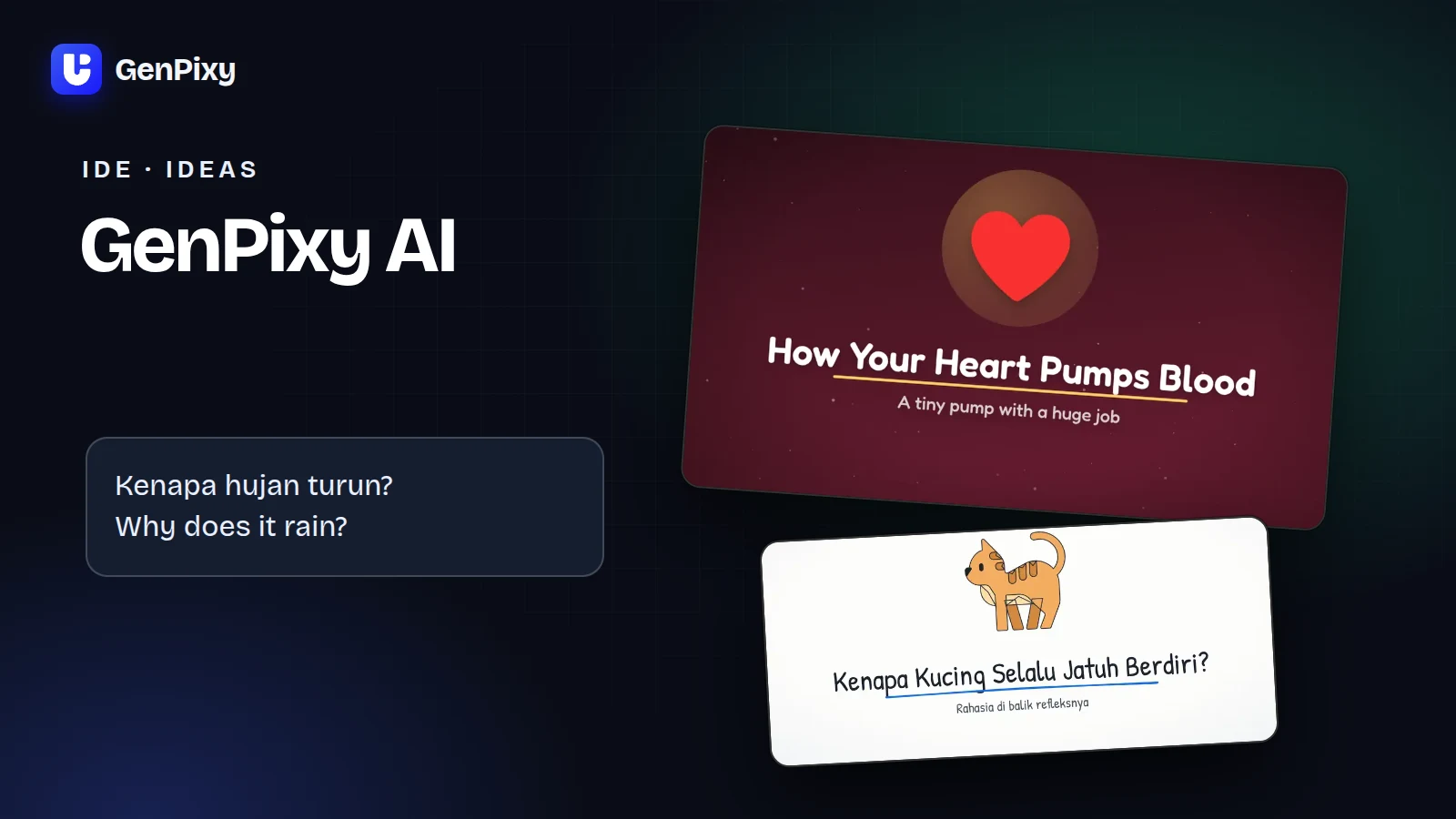
GenPixy membuat video animasi 2D dengan gaya Whiteboard atau Full Color. Kamu bisa membuat pengantar pelajaran, jawaban atas pertanyaan sehari-hari, atau penjelasan singkat tentang konsep bisnis.
Tentukan dulu hasil yang kamu inginkan: “Setelah menonton, orang akan paham kenapa mengiris bawang membuat mata berair.” Kalimat ini membantu kamu memilih hal yang perlu dijelaskan.
Ini salah satu contoh video berbahasa Indonesia:
Tulis topik pertamamu
Kamu tidak perlu menyiapkan naskah lengkap. Cukup jelaskan topik, siapa penontonnya, dan bagian yang ingin dibahas.
Coba salin contoh ini:
Jelaskan mengapa mengiris bawang membuat mata berair untuk penonton pemula. Gunakan bahasa Indonesia yang sederhana. Bahas apa yang terjadi saat bawang dipotong dan mengapa mata mengeluarkan air mata. Fokus pada satu pertanyaan ini.
Penonton yang berbeda butuh pilihan kata yang berbeda. Video untuk siswa SD tidak sama dengan video untuk mahasiswa kimia.
Hindari meminta pembahasan satu mata pelajaran dalam video singkat. Kalau topikmu memuat beberapa pertanyaan, simpan sisanya untuk video berikutnya.
Buat video pertamamu
- Buat akun, lalu buka DrawGen.
- Tempel topik di kolom topik video.
- Pilih bahasa narasi dan suara.
- Tentukan gaya dan format. Landscape cocok untuk layar lebar; Portrait cocok untuk ditonton di HP.
- Periksa pilihan durasi dan kualitas yang tersedia, lalu tekan tombol untuk membuat video.
- Buka hasilnya, tonton, lalu unduh file yang kamu perlukan.
Kamu bisa mengunduh video MP4 dan file subtitle SRT. Gambar sampul juga bisa diunduh.
Kalau belum yakin dengan pilihannya, baca panduan pengaturan GenPixy AI.
Apakah GenPixy AI bisa dicoba gratis?
Bisa. Pembuatan video gratis tersedia setiap hari, sesuai kelayakan akun dan ketersediaan bersama yang tampil di aplikasi. Penawaran publik saat ini mencakup video hingga 60 detik dengan kualitas 720p.
Pakai pilihan gratis untuk menguji satu topik sebelum membuat rencana seri. Cek jatah akunmu di aplikasi. Kalau perlu membuat lebih banyak video, lihat pilihan terbaru untuk wilayahmu di halaman harga.
Lewat percobaan pertama itu, kamu bisa melihat cara kerjanya.
Periksa hasil sebelum posting
Tonton seluruh video dengan suara. Pastikan nama terdengar jelas dan teks mudah dibaca. Cek juga apakah penjelasannya sesuai topik.
Untuk materi pembelajaran, cocokkan fakta dengan buku atau bahan ajar. Untuk video bisnis, periksa setiap pernyataan tentang produkmu. Langkah ini membantu menemukan kesalahan sebelum video dilihat penonton.
Tonton juga lewat perangkat yang biasa dipakai penontonmu. Teks yang jelas di laptop bisa terasa berbeda saat dilihat di layar HP.
Pertanyaan umum
Apakah perlu kamera atau mikrofon?
Tidak. Kamu bisa mulai dari topik tertulis dan memilih suara narasi di GenPixy.
Bisakah membuat video bahasa Inggris?
Bisa. Pilih English untuk narasi. GenPixy juga mendukung bahasa Indonesia dan lebih dari 70 bahasa melalui pilihan Auto.
Topik apa yang cocok untuk video berikutnya?
Pertahankan penonton yang sama, lalu jawab pertanyaan terkait. Setelah video tentang bawang, misalnya, buat video “Mengapa adonan roti mengembang?” Kamu bisa memakai contoh prompt GenPixy AI untuk merencanakan seri kecil.