 GenPixy
ホワイトボードアニメーションの作り方:AIで手描き解説動画を無料で
手描きのホワイトボードアニメーションは、伝わりやすい一方で作るのが大変でした。AIを使って、トピック1文から数分で作る方法を紹介します。
3 min read
This page is not translated yet, so it is shown in English.
ホワイトボードアニメーションは、白い背景に手でイラストや文字を描きながら説明していく動画です。授業や商品説明、YouTubeの解説チャンネルでよく見かけます。この記事では、なぜ伝わりやすいのかと、AIで無料で作る手順を書きます。
ホワイトボードアニメーションが伝わりやすい理由
- 目が自然に追いかける。 線が描かれていく動きに、視線が引きつけられます。
- 情報が少しずつ出てくる。 一度に全部を見せないので、話の流れについていきやすい。
- シンプルで覚えやすい。 背景がすっきりしているぶん、大事なところだけが残ります。
ただ、これまでは作るのに手間がかかりました。台本、ナレーションの録音、イラスト、声に合わせた動き。1本仕上げるのに何日もかかることも珍しくありません。
作り方の比較
| 方法 | かかる時間の目安 | ポイント |
|---|---|---|
| 制作会社に外注する | 数週間 | クオリティは高いが費用もかかる |
| アニメーションソフトで自作する | 数時間〜数日 | 素材探しと編集のスキルが必要 |
| AIで作る(GenPixy) | 数分 | トピックを入力するだけ |
GenPixyでホワイトボードアニメーションを作る手順
- GenPixyに無料登録して、DrawGenを開きます。
- 説明したいことを1文で入力します。例:「なぜ猫はのどを鳴らすの?」
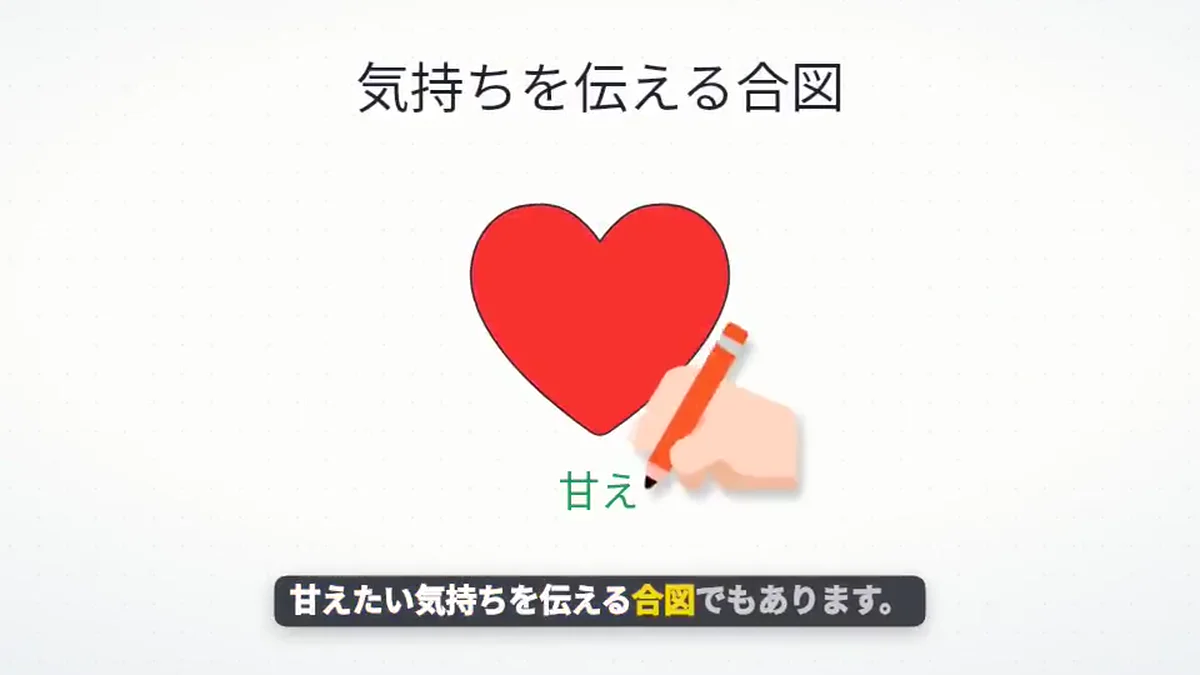
- スタイルでホワイトボードを選びます。手がアイコンの輪郭を描き、そのあと色を塗っていきます。
- フォーマット(横長 16:9か縦長 9:19.5)、長さ、声を選びます。
- 動画を作成を押して、完成を待ちます。ページを閉じても作成は続きます。
実際にできあがった動画がこちらです。
もっと見やすくするオプション
- ビッグボード: すべての場面を1枚の大きなボードに描き、最後にズームアウトして全体をおさらいします。話の全体像を見せたい授業動画に向いています。
- ズームダイブ: 次の場面でアイコンの詳しい説明に入るとき、カメラがそのアイコンに飛び込みます。
- 字幕の焼き込み: 話している言葉を1語ずつハイライトします。字幕ファイル(SRT)はいつでも付いてきます。
- BGM: 声に合わせて音量が下がるBGMを入れられます。
ホワイトボードとフルカラー、どっちを選ぶ?
| スタイル | 雰囲気 | 向いている使い方 |
|---|---|---|
| ホワイトボード | 落ち着いた、教室のような雰囲気 | 授業、勉強ノート、「しくみ」の解説 |
| フルカラー | 鮮やかで、テンポのいい動き | ショート、リール、TikTokのフィード |
同じトピックでスタイルだけ変えて作り直すこともできます。完成した動画を開いて「もう一度試す」を選ぶと、同じトピックと設定が入った状態から始められます。
よくある質問
絵が描けなくても大丈夫ですか?
大丈夫です。イラストはすべてDrawGenが描きます。あなたが用意するのはトピックだけです。
無料で作れますか?
はい。無料アカウントでも毎日動画を作れます。無料動画は最長60秒・720pで、GenPixyの透かしが入ることがあります。長い動画や1080pの動画は、クレジットを使えば透かしなしで作れます。
授業で使えますか?
はい。18歳以上の先生や大学生なら、授業の導入や復習用の動画として使えます。公開や配布の前に、内容が正しいかを確認してください。
ホワイトボードアニメーションを作ってみよう
GenPixyに無料登録して、最初のホワイトボードアニメーションを作ってみましょう。
- AI動画の基本は日本語でAI動画を作る方法で解説しています。
- 顔を出さずにチャンネルを始めたい人は、顔出しなし動画の作り方もどうぞ。