 GenPixy
Cómo hacer un video animado de pizarra con IA en español
Escribe un tema en español y recibe un video explicativo con narración, dibujos, subtítulos y música. Ejemplo real, pasos y consejos.
3 मिनट में पढ़ें
इस पेज का अभी अनुवाद नहीं हुआ है, इसलिए यह अंग्रेज़ी में दिखाया जा रहा है।
Para hacer un video animado de pizarra con IA en español basta con escribir el tema. GenPixy AI convierte esa frase en un video explicativo con narración en español, dibujos que aparecen escena por escena, subtítulos y música. No hace falta grabar tu voz, dibujar nada ni abrir un editor.
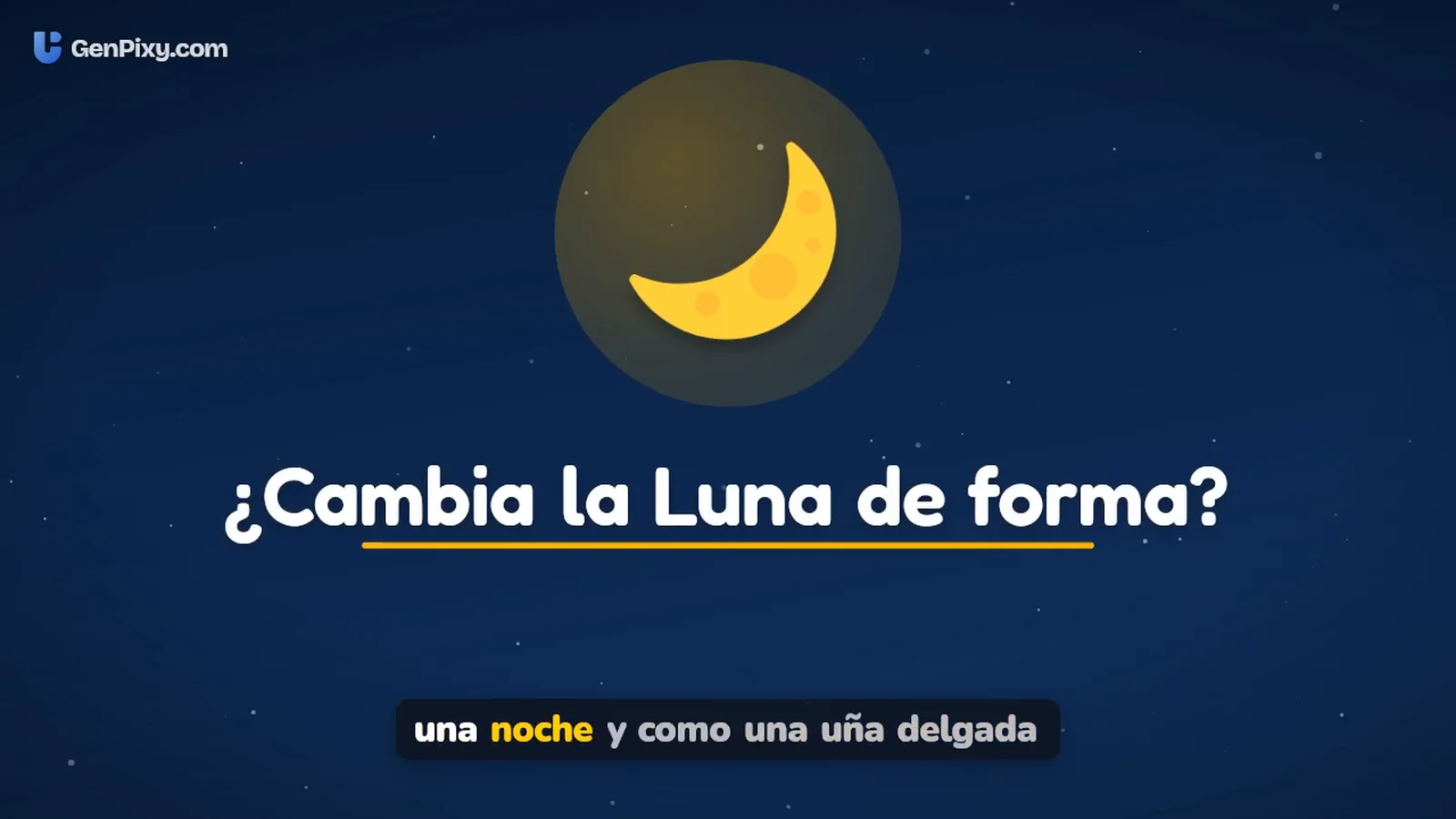
El video de abajo salió de una sola frase, «¿Por qué la luna cambia de forma?», y no se editó después.
Puedes ver la ficha completa con los ajustes exactos en DrawGen Watch.
El idioma del tema decide el idioma del video
La narración empieza en automático. Si escribes el tema en español, el guion, la voz y los subtítulos salen en español. También puedes escribir el tema en otro idioma y pedirlo así: «Explica en español cómo funciona una vacuna». GenPixy habla más de 70 idiomas, y la mayoría tiene voz masculina y femenina.
Si tu público es de México, Colombia o Argentina, dilo en el tema («para estudiantes en México»). Así el guion puede usar ejemplos y palabras más cercanos a ese público.
Los dos estilos: Pizarra blanca y Tablero de color
| Estilo | Cómo se ve | Funciona bien para |
|---|---|---|
| Pizarra blanca | Una mano dibuja cada icono y cada línea sobre fondo blanco | Clases, procesos paso a paso, historia |
| Tablero de color | Escenas de colores fuertes con elementos que aparecen con movimiento | Ciencia, curiosidades, Shorts y Reels |
El ejemplo de la luna usa Tablero de color. Si quieres el efecto clásico de mano dibujando, elige Pizarra blanca.
Crear el video en cinco pasos
- Crea tu cuenta gratis. Solo escribes tu correo y el código de 6 dígitos que te llega.
- Abre DrawGen en el menú lateral y escribe tu tema en una frase. Las preguntas funcionan bien: «¿Por qué el mar es salado?».
- Elige el formato: horizontal para YouTube o vertical para Shorts, Reels y TikTok. Luego elige el estilo.
- Ajusta la duración, la voz, los subtítulos quemados y la música de fondo. Con Reproducir escuchas la voz antes de empezar.
- Pulsa Crear video. Puedes cerrar la pestaña: el video se sigue haciendo y te espera en tu galería.
MP4, subtítulos y miniatura
Cada video llega como un MP4 con narración, acompañado de un archivo de subtítulos SRT, una miniatura, un título, una descripción y hashtags para YouTube. Los subtítulos quemados resaltan cada palabra mientras suena, lo que ayuda a quien ve el video sin sonido.
Preguntas frecuentes
¿Es gratis?
Sí. La cuenta gratis permite hacer videos de DrawGen cada día, de hasta 60 segundos en 720p. Pueden llevar una marca de agua pequeña. No necesitas tarjeta de crédito.
¿Puedo hacer videos más largos?
Sí. Con una recarga haces videos de hasta 10 minutos en 1080p y sin marca de agua. Mira los precios para tu país.
¿Los datos son correctos?
La IA escribe el guion y puede equivocarse. Mira el video antes de publicarlo y revisa los datos importantes, sobre todo en temas de salud o dinero.
Si quieres hacer un canal entero con este formato, sigue con cómo crear un canal de YouTube sin mostrar la cara. La guía de inicio explica cada pantalla si es tu primera vez.